準備のしかた

1つのファイルを
Claudeに貼るだけです

最初の1回だけ5分ほどかかります
上から順に進めてください

1ファイルを開く

  1. 案内ページの「ファイルを受け取る」を押します
  2. Googleドライブで文章のページが開きます
    ダウンロードは要りません

ページの上に出る名前は
「エテーリア タイトルメーカー_ここをコピーして貼る」です

2中身をコピーする

  1. ドライブのページの文章の上を1回クリックします
  2. Ctrl を押したまま A を押します
    文字が全部青くなります
  3. 続けて Ctrl を押したまま C を押します
    これでコピーできました

いちばん上の名前も一緒にコピーされますがそのままで大丈夫です

3Claudeでプロジェクトを作る

  1. ブラウザで claude.ai を開いてログインします
    アカウントがない方は無料で作れます
  2. 左のメニューの「プロジェクト」を押します
  3. 右上の「新規プロジェクト」を押します
  4. 「何に取り組んでいますか?」の欄に名前を入れて「プロジェクトを作成」を押します
    名前は「タイトルメーカー」など何でも大丈夫です
    下の欄は空のままで大丈夫です
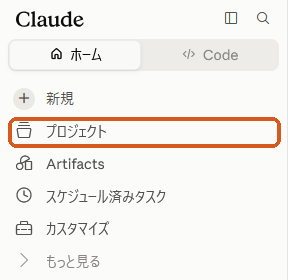
Claudeの左のメニュー。「プロジェクト」に印がついている
左のメニューの「プロジェクト」

4「指示」の欄に貼る

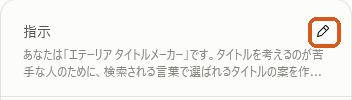
  1. プロジェクトの画面の右側にある「指示」の横の鉛筆のマークを押します
  2. 「プロジェクトの指示を設定」という画面が開くので文字を書く欄を一度押します
  3. Ctrl を押したまま V を押して貼ります
  4. 右下の「指示を保存」を押します
プロジェクトの画面の右側。「指示」の横の鉛筆のマークに印がついている
貼り終わるとこのように文が出ます

その下の「コンテキスト」は使わなくて大丈夫です

これで準備はおしまいです

プロジェクトの画面のまん中の欄で
「チャット」が選ばれているのを確かめてから
テーマを書いて送ります
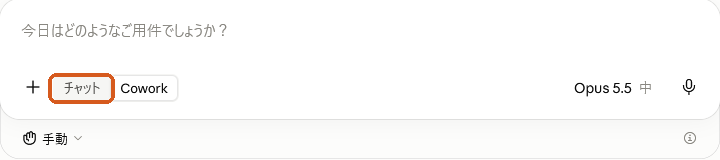
プロジェクトの画面のまん中の入力欄。「チャット」に印がついている
「Cowork」ではなく「チャット」を選びます
画面がせまいと吹き出しのマークだけになることがあります

たとえば

ストアカの講座名を作って
テーマは初心者向けのマーケティング
部下が本音を話さない というテーマで
YouTubeのタイトルを考えて

次からはこのプロジェクトを開いて送るだけです

うまくいかないとき

「指示」の欄が見つからない
プロジェクトの画面の右側を上から見てください
「指示を設定」や「プロジェクトの指示」という言葉のこともあります
貼ったのに案が3つ出てこない
チャットをプロジェクトの外で始めていないか見てください
左のメニューの「プロジェクト」から作ったプロジェクトを開き
その中で送ります
「上限に達しました」と出た
無料のプランは使える回数に上限があります
時間をおくとまた使えます
画面の見た目が違う
Claudeの画面は時期によって少し変わります
「プロジェクト」と「指示」の2つが見つかれば進められます
← 案内ページに戻る